
Как настроить Happ Plus после оплаты
Чек в банке зелёный, subscription уже вставлен, а мессенджер всё ещё «нет сети» — знакомый момент, когда оплата прошла, а настройка Happ Plus ещё не закончена. На happplusbuy.space разбираем именно пост-оплатный слой: выбрать узел, обновить feed, выдать разрешения и не убить интернет Kill Switch’ем, пока профиль не стабилен.
Что уже должно быть готово до тонкой настройки
Настройка Happ Plus после оплаты не начинается с «крутилки» в меню. Сначала нужны три вещи: официальный клиент Happ, живой subscription URL/QR из кассы Nasa VPN и успешный первый импорт. Без импорта все дальнейшие переключатели — декорация.
Happ Plus здесь — тариф доступа Nasa VPN: срок, слоты и обновляемый список узлов. Само приложение после покупки не переименовывается и не «включает Plus» отдельной кнопкой. Карточка профиля появляется только после вставки вашей ссылки.
Если URL ещё нет — сначала оформите или продлите доступ в боте Nasa VPN либо на странице оплаты, дойдите до выдачи строки и только потом возвращайтесь к настройкам клиента.
Установка с нуля и выбор магазина — в гайде по установке и пошаговом подключении. Ниже — сценарий «деньги уже списаны, нужно довести до стабильного Connect».
- До настройки
- Официальный Happ + свой URL
- После оплаты
- Импорт → узлы → Connect
- Plus
- Тариф Nasa VPN, не вторая иконка
- Не старт
- Чужой QR из чата
Базовая настройка профиля: Update, узел, один Connect
Откройте импортированную карточку и нажмите Update / обновить подписку. Свежий feed после оплаты иногда доезжает с задержкой: список узлов пустеет не потому, что «настройка сломалась», а потому что клиент ещё держит кэш старой выдачи.
Выберите один ближайший по смыслу регион, не гоняйте десять серверов подряд. Сначала нужен один стабильный маршрут на вашей Wi‑Fi или LTE. Перебор «кто быстрее» имеет смысл только когда базовый Connect уже держится минуту без обрыва.
Нажмите Connect и дождитесь статуса без мгновенного красного. Затем откройте тот сервис, ради которого платили — не страницу «проверить IP» ради галочки. Если нужный мессенджер или сайт открылся, базовая настройка состоялась.
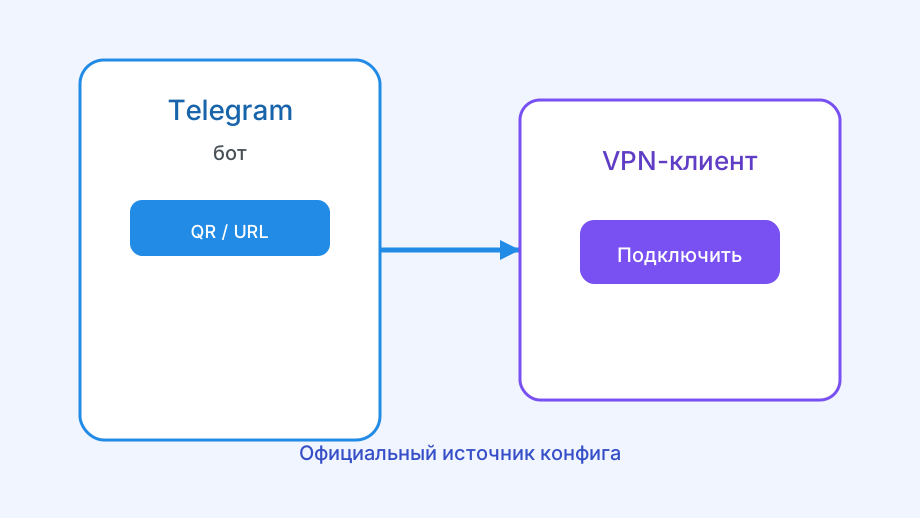
- Обновить subscription (Update) после оплаты
- Оставить одну актуальную карточку Plus
- Выбрать один узел и нажать Connect
- Проверить нужный сервис, не десять подряд
- Только потом — второе устройство или routing
Системные разрешения, которые принимают за «кривую настройку»
На Android OEM-оболочки (Xiaomi, Huawei, Realme) часто режут фон: VPN «отваливается», когда экран гаснет. Добавьте Happ в исключения батареи и разрешите автозапуск. Иначе вы будете крутить узлы, хотя проблема в энергосбережении.
На iPhone без подтверждённой VPN-конфигурации профиль лежит в списке, а туннель не поднимается. Запрос системы нужно принять; если когда-то отказали — вернитесь в Настройки → VPN и включите конфигурацию вручную.
Второй системный VPN, Always-On или «ускоритель игры» с собственным туннелем ломает картину: Happ показывает Connect, трафик уходит мимо. Отключайте лишние VPN по одному, не все сразу «наугад».
Kill Switch включайте только после того, как без него туннель уже стабилен. На мёртвом профиле защита превращает вечер в полную «тишину» интернета и выглядит как провал настройки Plus.
| Симптом | Частая причина | Что настроить |
|---|---|---|
| Падает только при погашенном экране | Ограничение батареи | Автозапуск / исключения |
| Профиль есть, туннеля нет (iOS) | Нет VPN-разрешения | Настройки → VPN |
| Connect зелёный, сайт странный | Второй VPN / DoH | Отключить конфликт |
| Интернет пропал полностью | Kill Switch + мёртвый feed | Снять KS, обновить URL |
Routing и повседневные мелочи после Connect
Если цель — только часть приложений, сначала назовите цель сами себе: полный туннель или split. Менять правила «вслепую» после оплаты часто хуже, чем оставить полный режим на сутки и убедиться, что feed живой.
Смена сети (дом → метро → LTE) — нормальный момент для короткого reconnect. Не считайте каждый обрыв «сломанной настройкой»: сначала дайте клиенту 10–15 секунд, затем Update, затем другой узел.
Гостевой Wi‑Fi и captive portal режут VPN-класс трафика. Пройдите авторизацию портала без туннеля, потом снова Connect. Сравнение с раздачей LTE с телефона быстро отделяет «плохой кафе-роутер» от тарифа.
Скорость после Plus обычно чуть ниже «голого» канала — лёгкий overhead нормален. Многократное падение чаще связано с дальним узлом, перегруженным сервером или вторым VPN, а не с «не той галочкой» в меню.
Если после честной настройки Connect всё ещё сыпется ошибками подписки — см. разбор ошибок и диагностику «не работает». Часто финал — свежий URL, а не десятая переустановка Happ.
- Сначала стабильный полный туннель, потом split
- Смена сети ≠ сразу «сломался Plus»
- Captive portal — без VPN, затем Connect
- Overhead 10–25% на мобильной сети бывает нормой
Когда настройка упирается в доступ, а не в меню
Статус в боте «активен», а в Happ пусто после Update — кабинетная часть уже отработала. Проверьте обрезку URL, дубликат старой карточки и сеть до subscription-эндпоинта. Повторная оплата «на всякий случай» без нового импорта почти никогда не лечит.
Срок закончился или feed отозван — никакая тонкая настройка узлов не поможет. Вернитесь в бот Nasa VPN или на страницу оплаты, продлите тариф и импортируйте свежую выдачу.
Ключ и личный доступ подробнее — в статье про ключ и материале про личный доступ. Официальный путь без модов — в разборе «официальный Happ Plus».
Итог: настроить Happ Plus после оплаты — это обновить свой feed, выбрать один узел, подтвердить системные разрешения и проверить реальный сервис. Меню клиента вторично; без живого subscription от Nasa VPN «идеальные» галочки не поднимают туннель.